


هل سبق لك أن شاهدت مواقع ويب تعرض أيقونات الملفات بجوار روابط التنزيل؟
سأل أحد قرائنا مؤخرًا عما إذا كان من الممكن عرض أيقونات الملفات المرفقة في WordPress. يمكنك بسهولة إظهار أيقونات مختلفة حتى يعرف المستخدمون نوع الملف الذي يقومون بتنزيله.
سنوضح لك في هذه المقالة كيفية إضافة أيقونات الملفات المرفقة في ووردبريس.
عندما تحتاج إلى أيقونات الملفات المرفقة في WordPress
افتراضيًا، يتيح لك WordPress تحميل الصور والصوت والفيديو والمستندات الأخرى. يمكنك أيضًا تمكين أنواع الملفات الإضافية ليتم تحميلها في WordPress.
عندما تقوم بتحميل ملف من خلال برنامج تحميل الوسائط وإضافته إلى منشور أو صفحة، سيحاول WordPress تضمين الملف كما لو كان صورة أو صوت أو فيديو أو بتنسيق ملف مدعوم.
بالنسبة لجميع الملفات الأخرى، سيضيف فقط اسم الملف كنص عادي ويربطه بصفحة التنزيل أو المرفق.
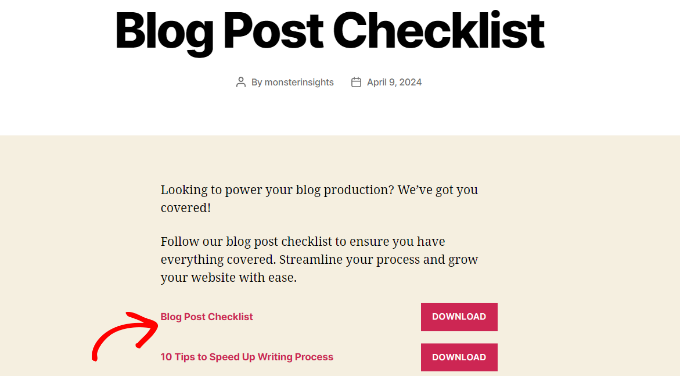
في لقطة الشاشة أعلاه، أضفنا ملف PDF وملف Docx. ومع ذلك، من الصعب على المستخدم تخمين نوع الملف الذي سيقوم بتنزيله.
إذا كنت تقوم بتحميل أنواع مختلفة من الملفات بانتظام، فقد ترغب في عرض رمز بجوار الرابط. بهذه الطريقة، يمكن للمستخدمين العثور بسهولة على نوع الملف الذي يبحثون عنه.
بعد قولي هذا، دعونا نرى كيفية إضافة أيقونات الملفات المرفقة في ووردبريس لأنواع الملفات المختلفة.
الطريقة الأولى: إضافة أيقونات الملفات المرفقة في ووردبريس باستخدام البرنامج المساعد
أسهل طريقة لإضافة أيقونات أنواع الملفات هي استخدام مكون WordPress الإضافي مثل MimeTypes Link Icons. إنه مكون إضافي مجاني وسهل الاستخدام للغاية ويتيح لك إضافة أيقونات لأنواع مختلفة من الملفات.
أول ما عليك فعله هو تثبيت وتنشيط البرنامج المساعد MimeTypes Link Icons. لمزيد من التفاصيل، راجع دليلنا خطوة بخطوة حول كيفية تثبيت مكون WordPress الإضافي.
عند التفعيل يجب عليك زيارة الإعدادات »أيقونات MimeType صفحة لتكوين إعدادات البرنامج المساعد.
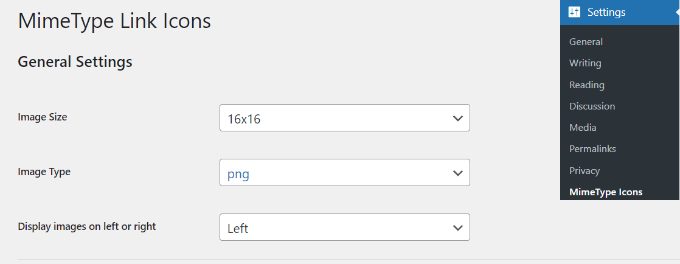
يسمح لك البرنامج المساعد باختيار حجم الأيقونة، وكذلك بين أيقونات PNG وGIF. بعد ذلك، عليك اختيار محاذاة الأيقونة وأنواع الملفات التي ستعرض الأيقونة.
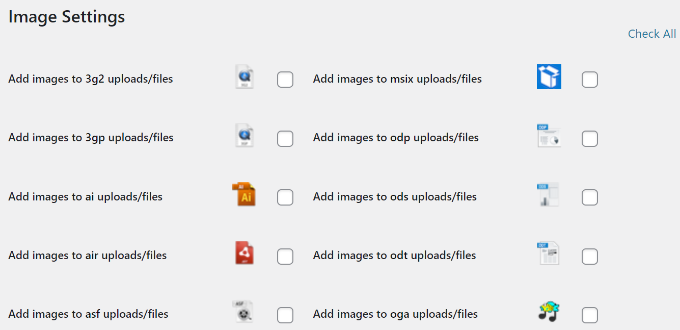
بعد ذلك، يمكنك التمرير لأسفل وتحديد الرموز لعرضها على موقع الويب الخاص بك. على سبيل المثال، هناك أيقونات لأنواع الملفات مثل PDF وPPT وCSV وAVI وRPM وTXT والمزيد.
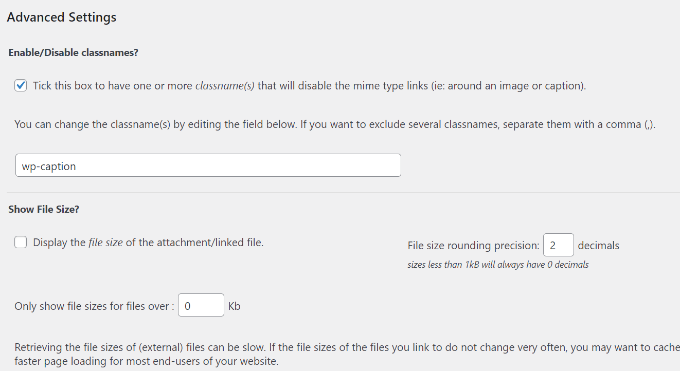
بعد ذلك، يمكنك التمرير لأسفل إلى قسم الإعدادات المتقدمة.
ستجد هنا خيار إظهار حجم الملف بجوار رابط التنزيل. يتم إيقاف تشغيله افتراضيًا، لأنه قد يستهلك الكثير من الموارد.
بمجرد الانتهاء، لا تنس النقر على زر “حفظ التغييرات” لتخزين إعداداتك.
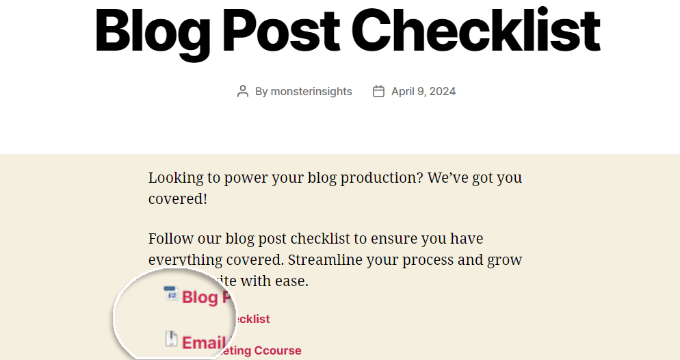
يمكنك الآن تحرير منشور أو صفحة وإضافة رابط تنزيل الملف باستخدام أداة تحميل الوسائط. ما عليك سوى معاينة مشاركتك، وسترى رمز الملف بجوار رابط التنزيل.
الطريقة الثانية: استخدام خطوط الأيقونات للملفات المرفقة في ووردبريس
في هذه الطريقة، سنستخدم خط أيقونة لعرض أيقونة بجوار رابط الملف المرفق.
أول ما عليك فعله هو تثبيت وتفعيل المكون الإضافي Font Awesome. إذا كنت بحاجة إلى مساعدة، فيرجى الاطلاع على دليلنا حول كيفية تثبيت مكون WordPress الإضافي.
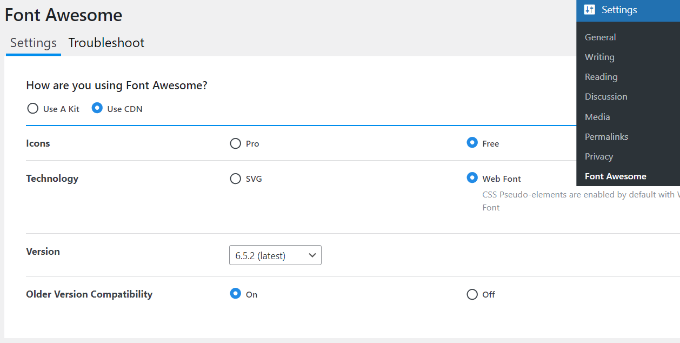
بعد التفعيل يمكنك التوجه إلى الإعدادات »الخط رائع صفحة من لوحة تحكم WordPress الخاصة بك. هنا، يمكنك تعديل الإعدادات العامة للمكون الإضافي، مثل اختيار ما إذا كان يجب استخدام أيقونات احترافية أو مجانية.
بعد ذلك، يمكنك تحرير منشور أو صفحة حيث تريد إضافة رابط مرفق.
بمجرد دخولك إلى محرر المحتوى، يجب عليك إدخال كود HTML للأيقونة التي تريد عرضها.
للعثور على كود HTML هذا، يمكنك زيارة الموقع الإلكتروني لمكتبة أيقونات Font Awesome. ما عليك سوى البحث عن أيقونة في شريط البحث ثم النقر على الصورة.
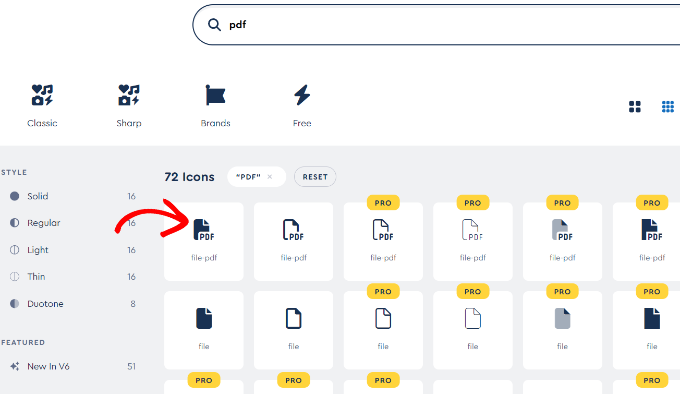
بعد ذلك، سترى أشكالًا مختلفة من الرمز ورمز HTML الخاص به.
تابع وانقر على الرمز لنسخه.
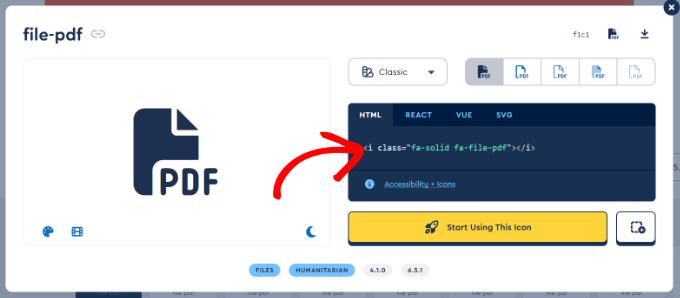
بعد ذلك، يمكنك العودة إلى محرر محتوى WordPress الخاص بموقعك على الويب والنقر فوق علامة “+” لإضافة كتلة HTML مخصصة.
من هنا، ما عليك سوى لصق الكود الخاص بأيقونتك في الكتلة.
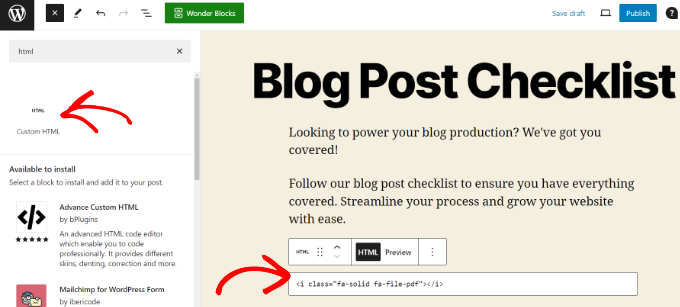
بمجرد الانتهاء من ذلك، تابع نشر صفحتك أو تحديثها.
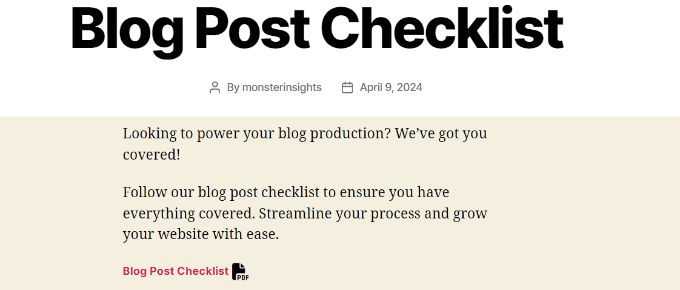
يمكنك الآن زيارة موقع الويب الخاص بك لرؤية الرمز المُضاف حديثًا لنوع الملف المرفق.
المكافأة: بيع الملفات الرقمية لكسب المال عبر الإنترنت
الآن بعد أن عرفت كيفية إضافة أيقونات أنواع الملفات المرفقة، يمكنك المضي قدمًا وبيع ملفات مختلفة كتنزيلات رقمية. يتيح لك ذلك كسب المال عبر الإنترنت أو تشجيع المستخدمين على الاشتراك في رسالتك الإخبارية مقابل الحصول على مورد مجاني.
أفضل طريقة لبيع المنتجات الرقمية هي استخدام التنزيلات الرقمية السهلة. إنها واحدة من أفضل منصات التجارة الإلكترونية لـ WordPress والتي تتميز بسهولة الاستخدام والإعداد.
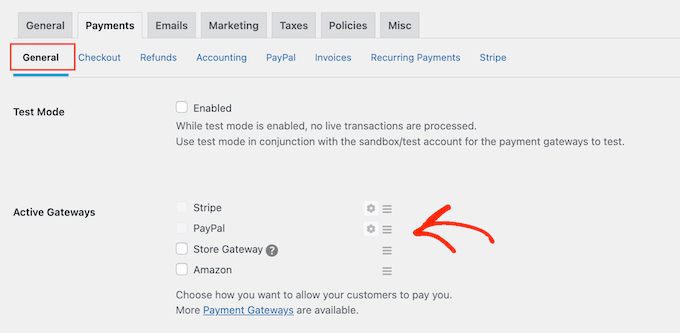
تتكامل التنزيلات الرقمية السهلة بسهولة مع خدمات الدفع المختلفة مثل PayPal وStripe.
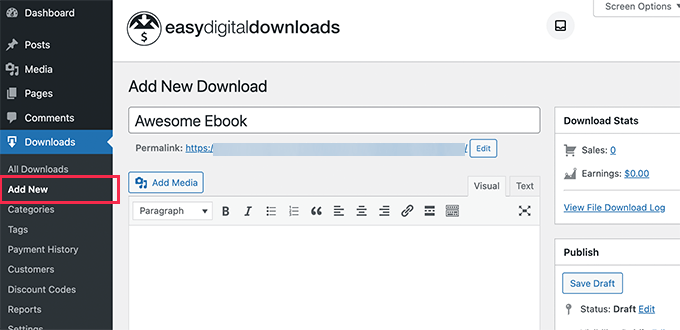
بالإضافة إلى ذلك، يمكنك ببساطة تحميل الملفات الرقمية التي ترغب في بيعها والبدء في جني الأموال عبر الإنترنت.
يتيح لك المكون الإضافي إضافة تفاصيل مثل العنوان والوصف، وتحديد سعر التنزيل، واختيار صورة للتنزيل، والمزيد.
لمزيد من التفاصيل، يرجى الاطلاع على دليلنا حول كيفية بيع التنزيلات الرقمية في WordPress.
نأمل أن تساعدك هذه المقالة في تعلم كيفية إضافة أيقونات الملفات المرفقة في WordPress. قد ترغب أيضًا في الاطلاع على دليلنا حول كيفية تضمين ملفات PDF وجداول البيانات والملفات الأخرى في منشورات مدونة WordPress وأفضل مكونات WordPress الإضافية للشركات الصغيرة.
إذا أعجبك هذا المقال، يرجى الاشتراك في قناتنا على YouTube للحصول على دروس فيديو WordPress. يمكنك أيضا أن تجدنا على تويتر والفيسبوك.
اكتشاف المزيد من في بي دبليو الشامل
اشترك للحصول على أحدث التدوينات المرسلة إلى بريدك الإلكتروني.
